Sieg Terminal PWA安裝指南
PWA是什麼
PWA全稱為 Progressive Web App(漸進式網絡應用程式),提供與原生App相似的功能、可靠性、和可安裝性。無需通過應用商城進行下載,直接從瀏覽器安裝 Sieg Terminal PWA後,就可以直接在電腦桌面或手機主屏幕上像使用App一樣開啟Sieg Terminal。
如何在電腦桌面安裝
登入您的用戶儀表板,點擊 「開始考核 」按鈕進入 Sieg Terminal;或者您也可以在瀏覽器中輸入:https://sieg.kcmtrade.com/login,直接進入頁面。進入頁面後,點選「安裝」圖示,將會出現確認視窗。
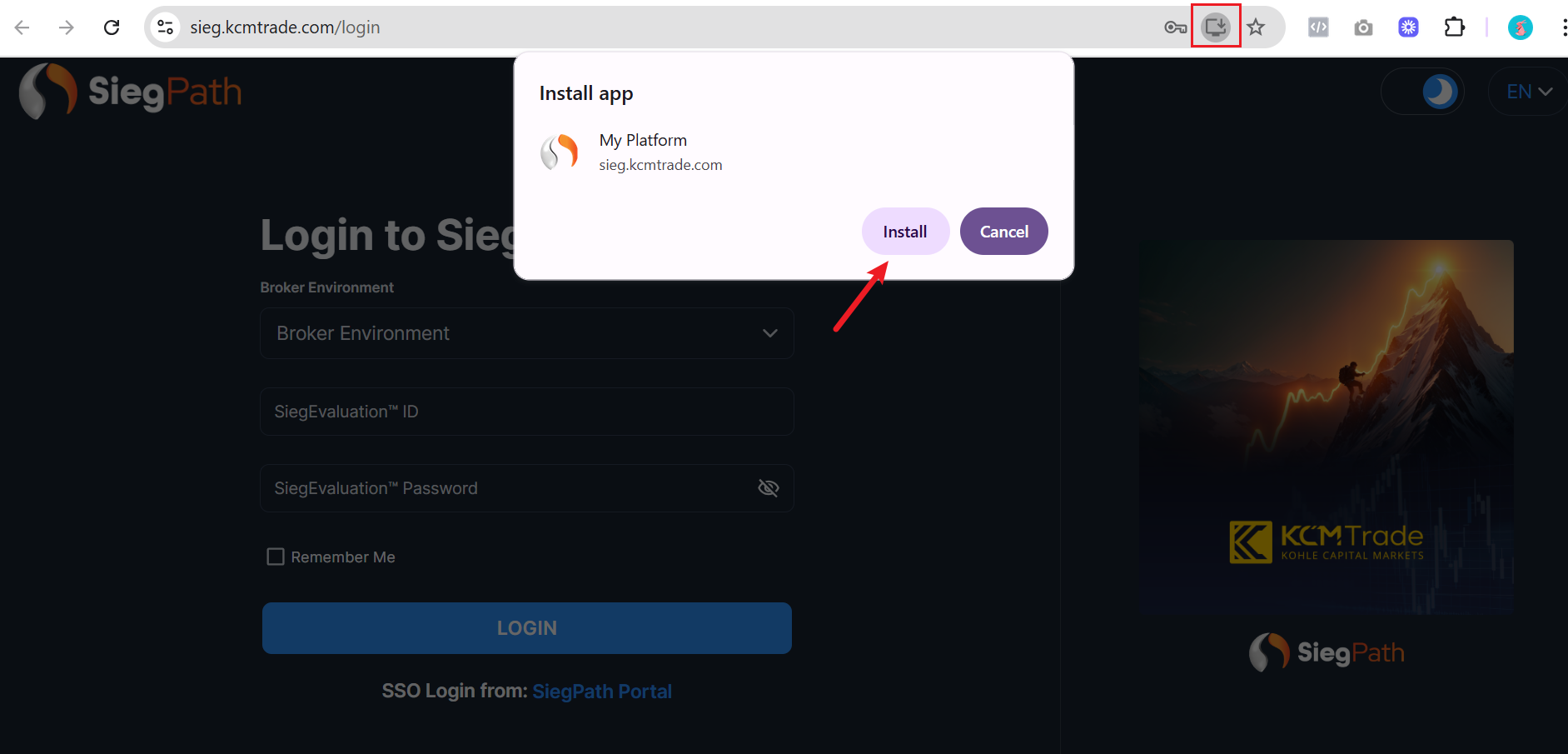
點擊“安裝”按鈕,選擇“建立桌面捷徑”後,點擊下方“允許”確認按鈕。
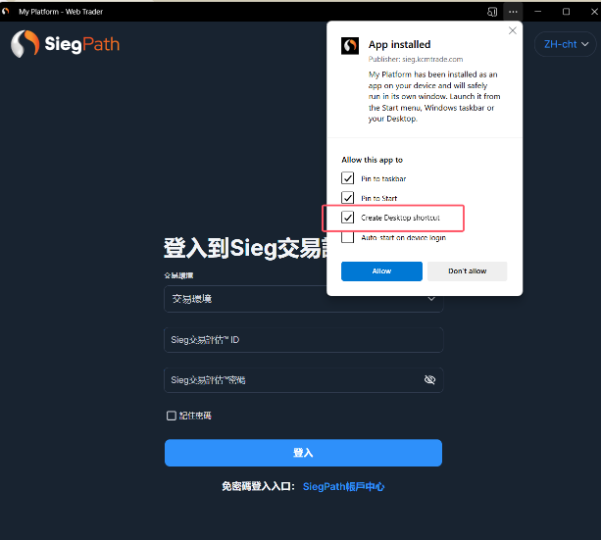
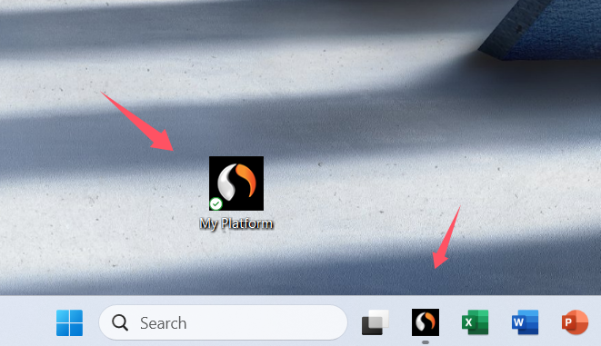
確認之後,您就可以在桌面和“工作列”中看到 Sieg Terminal 入口。
如何在IOS手機端安裝
1. 使用Safari 瀏覽器
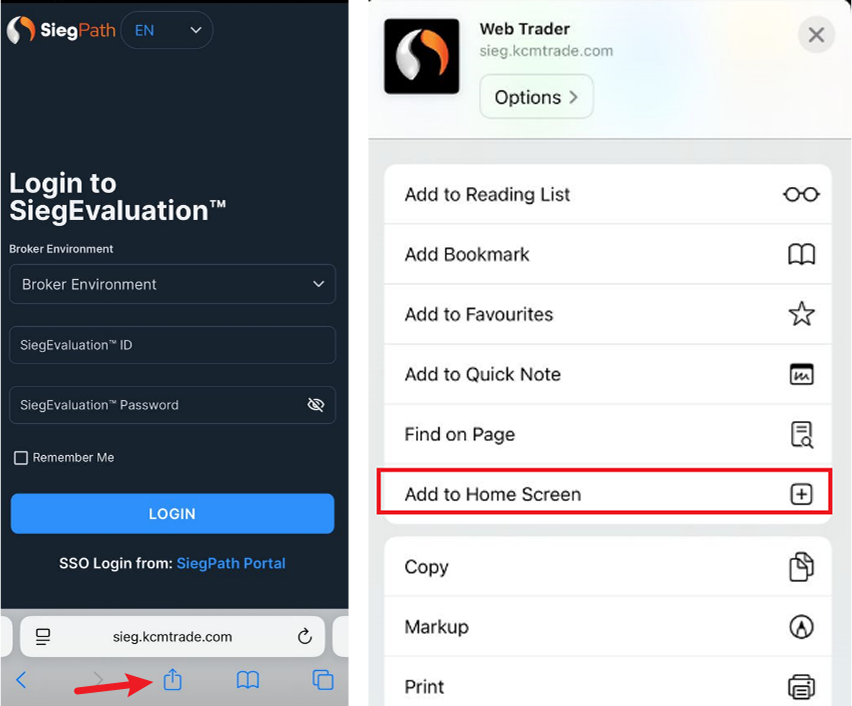
登入您的用戶儀表板,點擊 「開始評估」 按鈕進入 Sieg 智能交易平台;或者您也可以打開 Safari 網頁瀏覽器,進入 https://sieg.kcmtrade.com/login 點擊菜單欄 「分享」 按鈕,然後下捲並選擇 「添加到主屏幕」。
2. 使用Chrome 瀏覽器
登入您的用戶儀表板,點擊 「開始評估」 按鈕進入 Sieg 智能交易平台;或者您也可以打開 Google Chrome 瀏覽器,進入 https://sieg.kcmtrade.com/login 點擊菜單欄 「分享」 按鈕,然後下捲並選擇 「添加到主屏幕」。
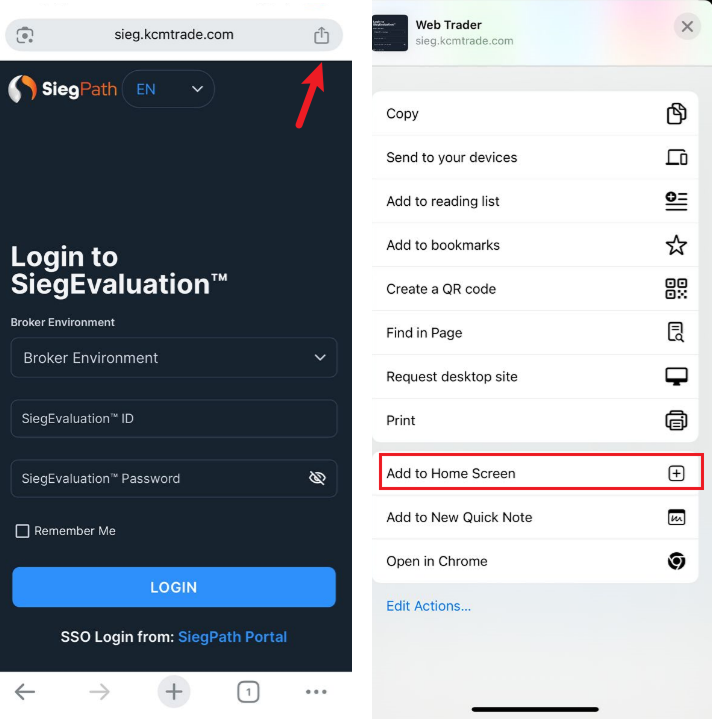
接著退出瀏覽器,即可在手機主屏幕上看到 Sieg Terminal 入口,可以快速登入交易界面。

如何在安卓手機端安裝
使用Chrome/Edge/Firefox 等瀏覽器
1. Google Chrome:開啟您的網頁瀏覽器,並輸入 Sieg Terminal URL:https://sieg.kcmtrade.com/login 點選右上角的下拉式功能表"⋮「圖示,然後選擇 」將應用程式新增至主螢幕"。
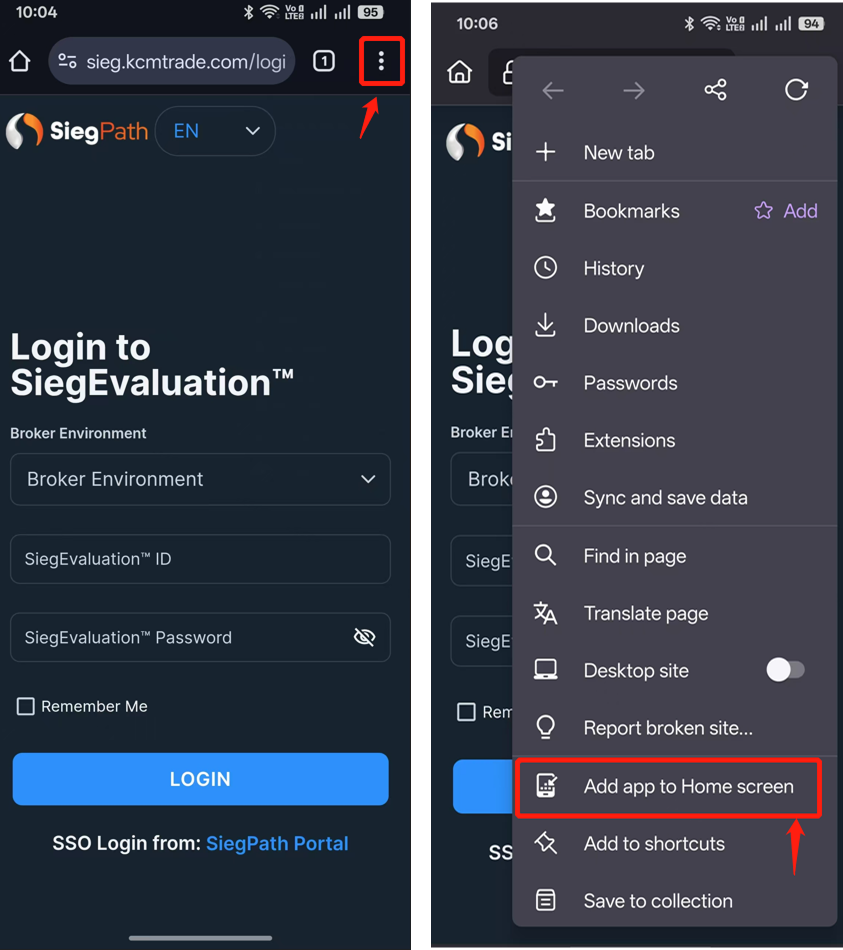
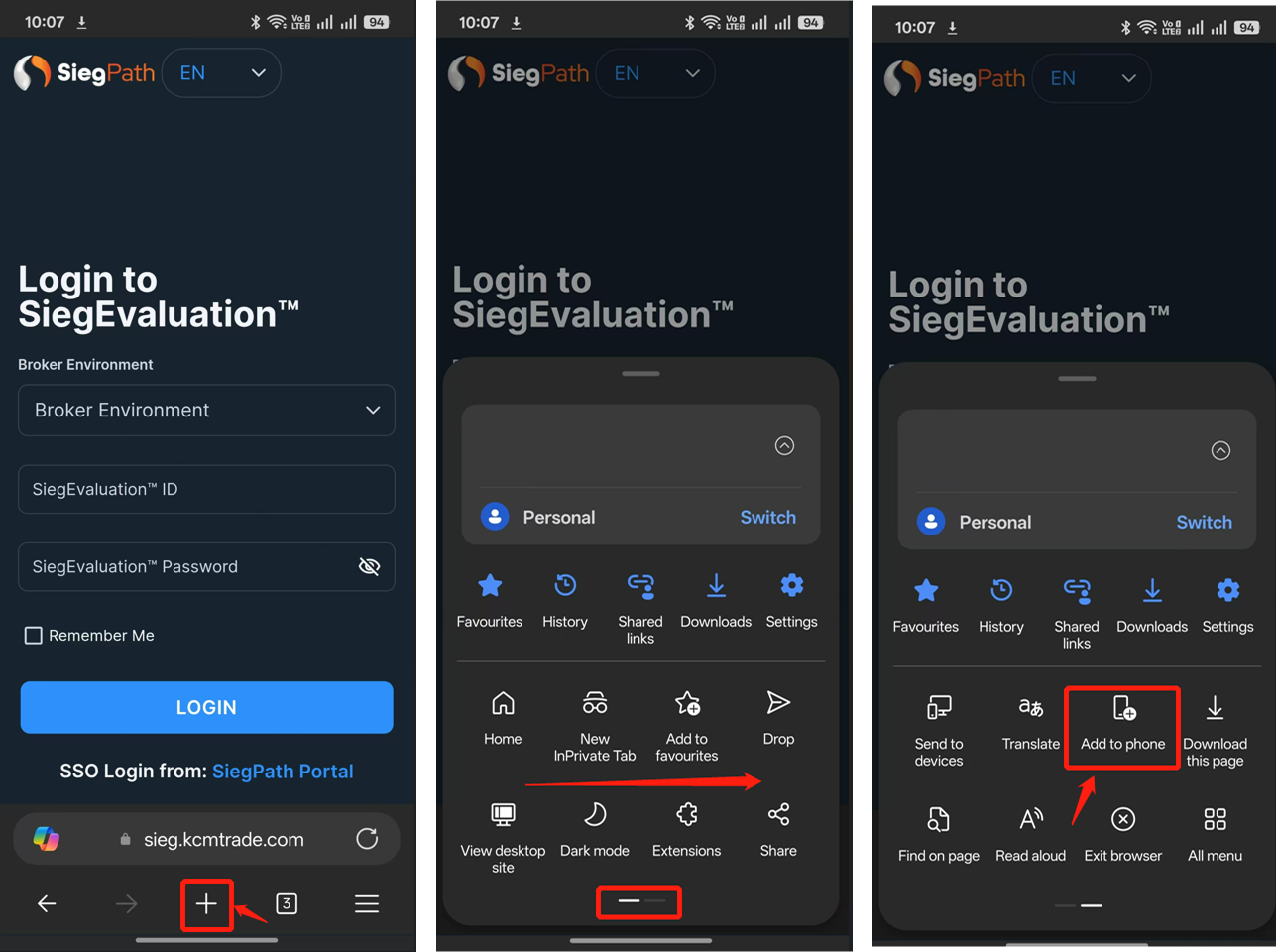
2. Microsoft Edge:開啟瀏覽器並輸入 Sieg Terminal URL:https://sieg.kcmtrade.com/login點選底部的 "+「 圖示開啟瀏覽器功能表,然後輕掃至功能表第二頁,並選擇 」新增至手機"。
3. Firefox:開啟瀏覽器並輸入 Sieg Terminal URL:https://sieg.kcmtrade.com/login點選右上角的下拉式功能表"⋮「圖示,然後從功能表中選擇 」將應用程式新增至主螢幕"。
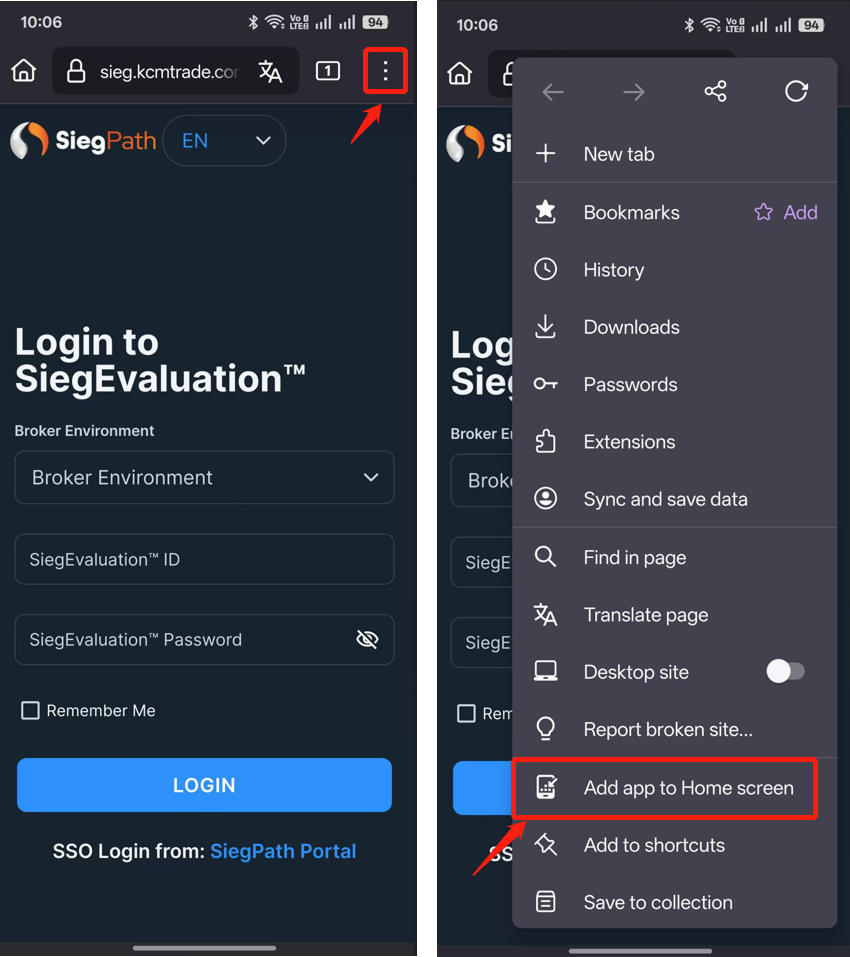
確認安裝程式,完成安裝後退出瀏覽器,即可在手機主屏幕上看到 Sieg Terminal 入口,可以快速登入交易界面。